


WordPress không hẳn là dễ SEO, mà quan trọng là giao diện của nó hỗ trợ SEO rất tốt. Chưa kể bên cạnh đó là các plugin hỗ trợ SEO cực đỉnh như Yoast SEO. Vậy Yoast SEO là gì và cách cài đặt sử dụng ra sao ?
Xin chào các bạn, hiện nay SEO là một trong những công việc cực kì quan trọng và phức tạp. Nó không chỉ đơn giản là tối ưu nội dung nữa nữa, nó còn rộng hơn thế rất nhiều. Một website muốn lên top một cách thuận tiện và đơn giản thì cần phải có nhiều yếu tố hợp thành, trong đó không thể không kể tới vai trò quan trọng của các plugin cho SEO !
Một trong những plugin như thế, tôi muốn nói tới plugin Yoast SEO ( tên cũ: SEO by Yoast ) với hơn 1 triệu lượt download và đang active, nó không thể không đủ sức thuyết phục bạn. Tôi cũng chọn plugin này để giới thiệu với các bạn trong bài viết này …
Plugin này có cực kì nhiều ưu điểm, hỗ trợ dân SEO tới tận chân răng, ngoài ra còn có vài chức năng liên quan tới Social Sharing tôi sẽ giới thiệu ngay sau đây, và chúng ta bắt đầu cài đặt plugin này !
Yoast SEO là gì ?
Yoast SEO là một plugin triệu lượt tải. Là một trong các plugin SEO cho WordPress tốt nhất hiện nay. Nó có nhiều chức năng cần thiết cho SEO như: Tối ưu tựa đề, thẻ mô tả, chấm điểm nội dung, tạo Sitemap, thiết kế giao diện share social … Chuyển hướng đường link.
Được phát triển bởi Joost de Valk ( một người yêu thích lập trình và SEO ), họ có một trụ sở tại Hà Lan. Ông Joost thường tham gia các cuộc họp lớn về SEO. Là một diễn giả, một lập trình viên và là một người yêu thích SEO. Ông đã bắt đầu dự án Yoast từ năm 2010. Plugin hỗ trợ chủ yếu WordPress và sau đó là Drupal !
Yoast SEO cũng cung cấp nhiều gói phụ liên quan tới Plugin của mình như Video SEO, Local SEO, News SEO và WooCommercer SEO. Và nó có một bản trả phí (Yoast SEO premium ) giá khá cao: $89 / 1 năm. Phải nói thật, trong các mẹo SEO cho WordPress người ta luôn nhắc tới Yoast SEO.
Tất cả các điểm mà Yoast chấm bao gồm trong 2 chức năng chính: Phân tích khả năng dễ đọc và Cụm từ khóa chính / phụ !
Bạn có thể truy cập Website chính thức của Yoast SEO tại đây !
Yoast SEO có tác dụng gì ?
Thì đúng như cái tên của nó, Yoast SEO dùng để SEO ! Cụ thể hơn thì, Yoast SEO giúp chấm điểm trực tiếp khi chúng ta đăng bài viết. Như vậy chúng ta sẽ biết như thế nào là một bài viết chuẩn SEO.
Ngoài ra, Yoast SEO còn có tác dụng lớn trong việc tối ưu SEO onpage để nâng cao chất lượng website. Sẽ có rất nhiều chức năng khác mời các bạn tiếp tục theo dõi !
Cách cài đặt Yoast SEO
Sau khi download tại đây về, các bạn cài đặt bằng cách upload toàn bộ folder lên thư mục plugins trong WordPress, nếu không các bạn có thể cài đặt bằng cách vào Plugin > Thêm mới > Tìm Yoast SEO và bấm nút cài đặt, done !

Điểm qua các chức năng chính của plugin này:
- General: Giới thiệu chung, không có gì mấy 😀
- Chỉnh lại thẻ title và metas
- Chức năng xã hội, giúp thông tin share hiển thị chuẩn chỉ, cả ảnh mặc định lun !
- XML sitemap, khá quan trọng !
- Chức năng mở rộng, như đường dẫn tĩnh, breadcrumbs …
- Chức năng khác …
- Ngoài ra còn có Search Console, là chức năng kết nối dữ liệu của Google Webmaster với plugin giúp bạn quản lý vài trường cơ bản !
- Extention: Các plugin trả phí khác sẽ ở chỗ đó !
#1, Title and Meta
Okey ! Bi giờ chúng ta cấu hình cho thẻ tựa đề và meta, bạn click vào đó sẽ ra menu sau:
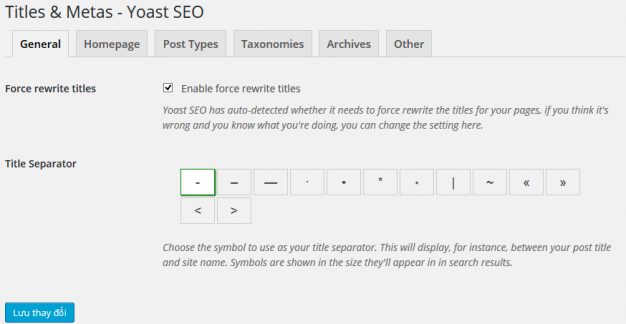
Tránh trường hợp website của bạn có hai thẻ tựa đề ( trình duyệt mặc định dùng thẻ sau cùng ) thì các bạn cần phải tick vào chức năng “enable force rewrite title” để xóa thẻ cũ, thêm thẻ mới của plugin, điều này khuyên các bạn nên dùng, vì nhiều khi giao diện cũng có thể có tựa đề theo cách riêng của mình.
* Title Separator, tôi chọn gạch ngang nhỏ, các bạn có thể chọn các loại khác đẹp mắt hơn như sổ đứng “|” hay gạch dưới “_”.
Sau đây chúng ta chuyển sang thẻ Homepage:

Nếu trường hợp bạn cài Page làm trang chủ, thì phần này sẽ không tồn tại, tuy nhiên của Jam hiển thị trang chủ là bài viết mới nhất nên nó tồn tại.
Có ba trường cả thảy, các bạn có thể điền tùy ý, khuyến khích các bạn để cả thẻ keywords, dù Google có không index thẻ này nhưng các máy tìm kiếm khác biết đâu lại dùng !
- Title template: Sử dụng để hiển thị tựa đề của trang, các bạn không cần phải dùng biến gì đặc biệt, điền thẳng tên vào đó, ví dụ: Blogger Jam Việt, hoặc Shop Huy Hoàng …
- Meta Description: thẻ mô tả cho trang chủ, thẻ này khá quan trọng đó nha, điền cẩn thận và nên có từ khóa cho trang chủ, nếu các bạn không có thì cũng không sao, tuy nhiên khuyến khích các bạn nên cho vào, tôi thì chỉ giải thích về trang blog của mình thôi, các bạn có thể thêm ví dụ như : “Shop bán đồng hồ đeo tay Huy Hoàng, giá rẻ nhất Hà nỘi, uy tín, đẹp !”
- Meta Keywords: Không biết có lợi lộc gì không nhưng cứ điền 😀
Tiếp theo, chuyển sang tab Post Type:

Các bạn lưu ý: nếu bạn có các post type khác nhau nó cũng sẽ hiện các block tương tự nhau, các bạn sẽ phải cài đặt từng Post Type một !
- Title template: Tôi đặt theo chuẩn như sau: { %%title%% %%page%% %%sep%% %%sitename%% }
- Meta Description: Tôi cũng đặt theo cách khá tối ưu, các bạn có thể đặt như sau: { %%excerpt%% – %%sitename%% }
- Meta Keywords: Thực sự không cần thiết trong đây nữa, tuy nhiên bạn cũng có thể đặt nếu thích: { %%tag%% %%category%% }
- Ba cái tick bên dưới bạn không nên chọn cái nào, kẻo nó vừa không index lại vừa không hiển thị box tối ưu SEO dưới bài đăng thì ngất 😀
Nếu bạn có thêm Custom Post Type, nó sẽ có thêm box sau:

Vẫn trong Tab này, các bạn sẽ thấy có thêm phần Breadcrumbs title, đây là nơi cấu hình hiển thị trên Breadcrumbs khi vào trong Custom Post Type ! Nếu website của bạn không có các chức năng này thì không cần điền gì cả, à không mà nó không hiển thị lên 😀 !
Tiếp thôi, tiếp nào, chuyển sang tab TAXONOMY ngay đi:

Đây là nơi cài đặt tựa đề và mô tả cho Category, Tag và các loại khác, nếu bạn đăng ký Custom Taxonomy nó cũng sẽ hiển thị tại đây !
- Title template: Tôi cài theo chuẩn { %%term_title%% %%page%% %%sep%% %%sitename%% }
- Meta description: Tôi cài theo chuẩn sau: { %%term_title%% – %%category_description%% – %%sitename%% }
- Keywords bỏ qua !
Trường hợp bạn không muốn index các Category hoặc tag thì có thể click vào nút Meta Robots, tuy nhiên mình nghĩ bạn không nên làm thế 😀
Tiếp tục, chuyển sang tab Archives, tại đây ta sẽ có vài cái nữa cần phải cấu hình:

Trong cài đặt trên, ta thấy trường tác giả và trường cho “date” trên trang, thông thường tớ sẽ không cho index trang tác giả và trang date vì nó làm cho website có nhiều index thừa thãi, không có lợi chút nào, tuy nhiên nếu bạn muốn thì có thể cấu hình cho chúng, hãy bỏ hai dấu tick “add noindex, follow” đi là được !
- Với Author, tôi cấu hình như sau: { Tác giả %%name%% tại Jamviet.com %%page%% } các bạn có thể thay Jamviet.com bằng giá trị khác 😀
- Description tôi cho là { %%user_description%% } nghĩa là sử dụng mô tả của tác giả để làm thẻ meta description, điều này có lợi !
- Date Archive hầu như các giao diện không dùng, nên bạn có thể để trống để hiển thị mặc định từ WP_Title()
Tiếp tục, ta chuyển sang tab Other, ta có:

Trong cái tick thứ nhất, tôi không muốn blog của mình có nhiều index vớ vẩn như phân trang, Archive … , tôi chọn tick vào cái đầu tiên “No index subpage of archive” như vậy toàn bộ các Page 2,3,4 của tôi sẽ không index nữa !
Thi thoảng tôi dùng thẻ Meta keyword để tiện share lên mạng xã hội nên tôi tick luôn vào “Use Meta Keywords tag”
Còn lại hai cái tick không quan trọng, tôi không tick chúng !
* Bonus: Các bạn có thể tick vào nút trợ giúp trên góc phải màn hình để xem các biến khác hỗ trợ nhé:

Trên Tab Social này, bạn sẽ phải cài đặt vài thứ để tối ưu cho chia sẻ link trên mạng xã hội, cấu hình rất dễ dàng nhé:

Nếu các bạn có các trang Facebook, có kênh Youtube hay sử dụng Twitter, các bạn có thể điền đầy đủ, càng đầy đủ càng tốt vì nó sẽ được khai báo trên thẻ Header của website, còn tôi chỉ dùng vài dịch vụ nên không có để điền 😀
Tiếp theo, ta chuyển sang tab Facebook, lưu ý với các bạn là Twitter và Facebook dùng một dạng dữ liệu là OpenGrap nên bạn chỉ cần cấu hình riêng cho Facebook thôi:

Các bạn chỉ cần lưu ý cái trường Ảnh mặc định khi bài đăng hoặc trang chủ không có ảnh, để tin share lên Facebook hay Twitter được đẹp hơn !
Tiếp theo, bật OpenGrap trên tab Twitter:

Và làm tương tự với tab Google+, còn bên Pinterest, bạn cần phải lấy mã Verified theo hướng dẫn rồi điền vào trường yêu cầu trong tab Pinterest, Jam không dùng dịch vụ này:

Tiếp thôi, đừng ngủ gật nhé 😛
#3, Sitemap
Khuyến cáo các bạn chỉ cần bật sitemap lên là xong. Bạn không nên chỉnh sửa bất kì chức năng nào trong này trừ khi bạn biết bạn đang làm gì. Theo khảo sát của Jam thì chúng hoàn toàn tối ưu sẵn:

Sau khi lưu các bạn sẽ được báo về đường dẫn sitemap, hãy copy đường dẫn và vào trong Google Webmasters khai báo là xong !
Các bạn cũng có thể sử dụng Google XML sitemap thay cho Sitemap của Yoast SEO !
#4, Advance
Trong tab Advance này các bạn có thể cấu hình cho Breadcrumbs và đường dẫn tĩnh, các bạn lưu ý như sau:

Lưu ý với tab Breadcrumbs: Nếu giao diện của bạn không hỗ trợ, thì chắc chắn cài đặt trong tab này là vô dụng, trường hợp giao diện của bạn không có breadcrumbs thì có thể thêm hàm sau để hỗ trợ Yoast Breadcrumbs nhé:
<?php if ( function_exists('yoast_breadcrumb') )
{yoast_breadcrumb('<p id="breadcrumbs">','</p>');} ?>
Các bạn nên cho vào dưới Menu như blog của Jam này, trường hợp bạn không thạo code thì có thể để lại comment Jam sẽ giúp !
Chuyển tiếp sang tab Permalink, tại đây có một vài chức năng thú vị như sau:
Chú ý:
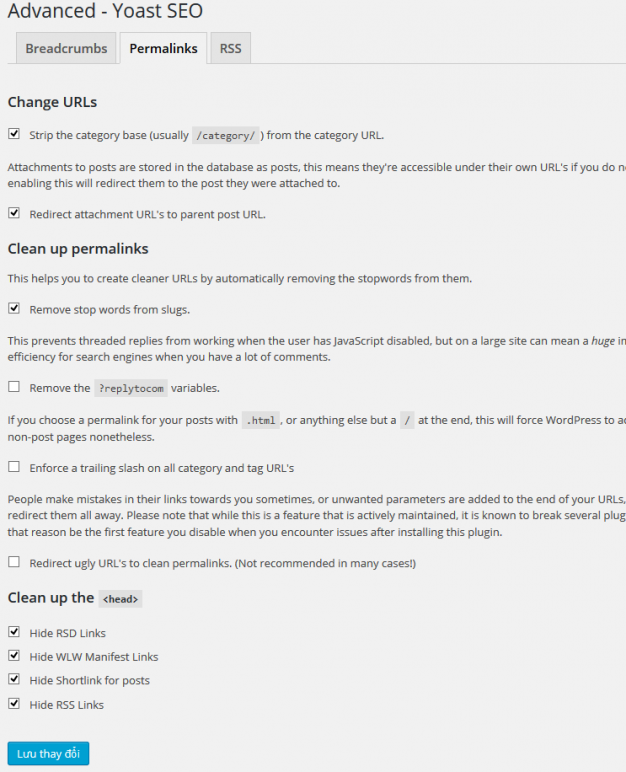
- Tick thứ nhất dùng để xóa chữ “category” trong các category, không thực sự quan trọng, nhưng nếu bạn muốn đường dẫn ngắn hơn thì làm, nếu không bạn có thể sử dụng plugin Shorten Subcategory Link sẽ rút ngắn toàn bộ đường link Category cho bạn !
- Tick thứ hai là tôi không muốn các bạn chuyển sang trang Media mỗi khi click vào ảnh, và cũng để tránh Google Index trang linh tinh gây lỗi và loãng !
- “Remove stop words in slug” là chức năng xóa các từ phổ biến gần như không có nghĩa trong seo ra khỏi đường dẫn, nên sử dụng chức năng này !
- Tick toàn bộ vào “Clean up the Head” để xóa các thẻ khai báo không cần thiết trên thẻ header của trang !
RSS tab: tại tab RSS các bạn sẽ có thêm tùy chọn cực kì thú vị:

Nhằm tránh hiện tượng copy RSS tràn lan, hoặc đơn giản là bạn muốn hiển thị thêm dòng copyright dưới mỗi tin đăng trong Feed tin của bạn, chỉ cần để mặc định, đừng làm lộn xộn hết feed của bạn lên bằng cách điền cả hai trường nhé !
#5, Search Console
Trong Search Console, các bạn cần phải click vào nút “Get Google Authorization Code” để lấy mã, bạn cần đăng nhập email quản lý website tương ứng để có mã, sau khi có mã do Google cung cấp, hãy điền chúng vào trường yêu cầu !

Sau khi “authorize” xong, các bạn sẽ nhận được dữ liệu liên quan tới lỗi 404 trên trang, đây là một trong những dữ liệu quan trọng cho bạn, dùng để chỉnh sửa bài viết hoặc redirect chúng tới bài viết cần thiết.

Các thông báo thường gặp
Sự phân bố tiêu đề phụ
Nếu bạn có một đoạn văn quá dài mà không có một tựa đề ( thẻ heading ) nào thì Yoast sẽ báo lỗi và khuyên nên chèn thêm tựa đề. Điều này giúp người đọc đọc văn bản dễ dàng.
Độ dài của câu
Khi một câu dài quá không có dấu chấm, Yoast sẽ thông báo. Lời khuyên cho mỗi câu là 20 chữ và không nên có quá nhiều câu dài.
Độ dài đoạn văn
Nếu bạn viết tiểu thuyết thì hẳn Yoast sẽ báo đỏ lừ 😀 ! ĐOạn văn nào quá dài mà không có tựa đề thì lỗi này sẽ xuất hiện màu đỏ !
Tổng kết
Plugin Yoast SEO là một trong những plugin được nhiều người ưa dùng nhất bởi tính đơn giản trong cài đặt, hữu ích và cực kì tốt cho SEO, cho nên mới có hàng triệu người sử dụng plugin như là một phần không thể thiếu cho Website của mình !
Tuy chúng ta dùng plugin để tối ưu SEO nhưng đừng quên nghiên cứu thêm 10 thủ thuật làm SEO mà Jam đã viết trước đó nhé !
Plugin còn có vài chức năng khác nữa, nhưng vì nó không thực sự quan trọng nên Jam không nhắc tới trong bài viết nữa, các bạn có thể tự khám phá nhé !
CHúc các bạn thành công !



Jam oi cho mình hỏi hình như phiên bản Yoast Seo mới nhất không có thẻ Meta Description cho từng bài viết phải không nhỉ, vậy mình có giải pháp nào để tạo thẻ meta description cho từng bài viết không vậy ?
Thanks
Xin chào bạn, Yoast SEO đã tích hợp chức năng đó vào trong cái Preview, bạn có thể hover chuột qua để edit rất trực quan, nghĩa là nó vẫn có cái chức năng đó
Nếu vậy thì description của toàn trang ở đâu bác nhỉ?
description CHỈNH SỬA TRONG BÀI VIẾT SAO BẠN NHỈ
A cho e hỏi ? E sài yoast seo nhưng ko có Meta Keywords ở mục title& metas
Thẻ Meta Keyword thực tế không có tác dụng trong SEO, có thể phiên bản mới họ đã bỏ đi, nói chung nó không có nhiều tác dụng !
Chào bạn! Cho mình hỏi mình dùng Seo by Yoast, các trang web mình không thấy có thẻ meta title nhưng vẫn thấy meta description. Vậy làm sao để plugin này hiển thị thẻ meta title nhỉ?
Bạn update lên phiên bản mới nhất, sẽ có chỉnh sửa tất cả các loại, chỉ cần click vào phần muốn edit thôi nhé, dạng visual !
Mình đang dùng theme Betheme và có một vấn đề vô cùng nghiêm trọng đó là không tìm ra cách nào để SEO hết, sử dụng các thẻ meta có sẵn trong muffin option hay builder cũng không được, dùng Yoast SEO hay thậm chí All in one SEO cũng không tác dụng, Google không bao giờ đọc được cái title hay description nào trong các page và post. Kiểu này chắc mình sớm bị sa thải thôi hay chẳng lẽ phải đổi theme khác, JamViet có cách nào tư vẫn cho mình không?
Cho mình hỏi , bài viết của mình đã tối ưu phần mô tả lại. Nhưng khi mình kiểm tra trên google thì nó lại lấy phần mô tả trong nội dung bài viết ra. Chứ ko lấy nội dung trong phần mô tả mình đã tối ưu trong yoast seo.
Mong bạn sớm phản hồi
Cảm ơn bạn
Bạn lưu ý là Google cần “thời gian” để lưu kết quả mới, chưa kể nó thích hiển thị sao cho phù hợp với từ khoá thì nó sẽ hiển thị nha bạn, không bắt nó phải thế được !
chào bạn, mình đang gặp phải vấn đề về stop word trong seo. Nhưng mình không hiểu rõ nó là cái gì, hỏi một số người thì bảo không quan trọng vì site mình là tiếng việt. Nhưng mình để ý những bài như thế ko đc index. Bạn có thể giúp mình rõ hơn là làm thế nào để biết bài viết của mình chứa stop word nào để còn xóa nó đi?
Mình cũng mới tập tành qua wp, vô tình thấy bài này rất hữu ích, tk ad 🙂
Cảm ơn tác giả, bài viết rất hay và chi tiết 🙂 . Tác giả cho mình hỏi thêm một chút, mình đang sử dụng tiện ích chặn quảng cáo trên Filefox và thấy cái banner thông báo (Có một quảng cáo ở đây, nhưng bạn đã chặn hiển thị …) trên trang của tác giả rất hay. Không biết tác giả có thể chia sẻ giúp mình cách làm giống như thế được không ? Cảm ơn tác giả !
Mình sẽ viết thành plugin, bạn đợi nhé, tối mình viết ngay !
Viết thành plugin được luôn hả :))) Cảm ơn tác giả . Mình xin đợi để được sử dụng ké tài nguyên của tác giả 🙂
Chào bạn, mình làm Seo kiểm tra web nó báo Duplicate khá nhiều, theo mình tìm hiểu thì do post chứa quá nhiều sitename trùng nhau, tham khảo ở nước ngoài thì thấy họ nói.
Xóa: %%title%% %%page%% %%sep%% %%sitename%%
Thay bằng: %%title%%
Vậy như vậy có tốt hơn cho seo hay không, mình hoang mang quá. Mong nhận được phản hồi từ bạn.
Xin chào bạn, Dublicate là do bạn có thẻ trùng lặp chứ không phải thay như bạn mà được, vì ngoài %title% ra thì các thành phần kia là tĩnh, chúng giúp tựa đề của bạn dài hơn một tí, chứ không có liên quan tới trùng lặp nội dung !
Bạn hãy tìm các bài viết trùng lặp và sửa chúng !
Chúc thành công !
Nhờ bác xóa giúp link trong user trên giúp với.
Mình có edit để chỉnh phần title và meta depcription và focus keyword như thế có chuẩn không bác ơi
jam cho mình hỏi mình làm sitemap mà nó báo lỗi
(URL bị giới hạn bởi robots.txt ) thì mình phải làm như thế nào để không bị giới hạn nữa!cảm ơn jam
Sitemap chứa các biến mà Robots.txt cấm thì Sitemap cũng dễ bị giới hạn, ngoài ra còn có trường hợp trong Sitemap có URL bị cấm bởi Robots.txt thì nó cũng báo lỗi, bạn kiểm tra cho kỹ đừng để chặn nhầm !
1 of the subheadings is followed by more than the recommended maximum of 300 words. Try to insert another subheading.
Bad SEO score0% of the sentences contain a transition word or phrase, which is less than the recommended minimum of 30%.
bạn có thể chỉ mình fix 2 lỗi này trong content yoast seo được không. Sao bài viết nào của mình bị dính lỗi này khi cập nhật yoast seo lên 3.4.1
1. Mỗi thẻ H cách nhau 1 đoạn tối thiểu 300 từ.
ý là cấu trúc
title
300 từ
title
như thế đúng ko bạn
Không phải Title mà là Heading, các thẻ H đó bạn.
à mình hiểu rồi
cám ơn bạn hãi nhiều nha hihi 😀
0% of the sentences contain a transition word or phrase, which is less than the recommended minimum of 30%.
bạn hãi ơi minh vẫn bi lỗi này là sao vậy. mình đã làm dúng với bạn chỉ rồi yoast seo vẫn báo đỏ
Lỗi này thì bỏ qua nhé bạn. Vì sao, vì nội dung mình là Tiếng Việt, trong khi yêu cầu cần có cụm từ Tiếng Anh kiểu: and, first of all, also, another, furthermore, finally, in addition. Hiểu là cụm từ đánh giá, nhìn chung, trên hết, bởi vì, blah blah đó.
ra là vậy. cám ơn bạn hải nhiều nha 😀 hihi
Mình có viết nhiều bài viết, trong bài viết có gắn thẻ TAG, sau khi check thì thấy 1 vài từ khoa lên hạng (trang 4, 5) nhưng Link được SEO lên ko phải là link chính web, cung ko phải link bài viết, mà là link dạng http://www.website/TAG/từ-khóa , link có chứa từ TAG ở giữ, truy cập vào thì nó ra 1 trang ko chứa bài viết ( kiểu ra 1 list các bài viết có từ khóa liên quan)… Vậy hỏi làm cách nào để nó lên đúng link bài viết chính vạy các Pro.
Nhiều khi Google nó không chiều theo ý chúng ta, nó thích làm theo cách của nó. Đương nhiên là do bạn làm chưa phù hợp với thuật toán của nó nên nó mới chọn một cái link tốt nhất để cho lên rồi !
Bạn lưu ý là với mỗi từ khoá chỉ cần một bài viết là được thôi. Nếu tag trùng từ khoá với bài viết thì đương nhiên nó lấy cái nào nó thấy tốt hơn rồi !
Có 1 vài cách bạn thử xem:
– dùng file robots.txt để chặn không cho index tag : thêm dòng này trong file robots.txt Disallow: */tag/*
– vào google webmaster tool –> chỉ mục của google –> xóa URL : nhập cái URL bạn muốn xóa vô chỗ ẩn tạm thời.
Hi A Jam!
Mấy nay blog của em tự dưng bị lỗi Yoast SEO (em xài bản 4.3, ver của wordpress là 4.5.6). Trong mục post không thấy khung Focus Keyword đâu nữa. Anh có thể trả lời hộ em là bị lỗi gì không
Bạn cài bản WordPress 4.6 và cập nhật hết các plugin nha, không nên cài bản lạc hậu vì dễ bị hack !
Hi bạn
Mình cũng bị lỗi này, từ sau khi cập nhật lên WordPress 4.6 và cập nhật Yoast SEO bản mới nhất 3.4.2 là bị lỗi luôn
Hiện tại mình có nhiều blog WordPress khác nhau và chưa ghi nhận thấy lỗi nào tương tự, bạn có thể xoá cache đi để thử lại. Ngoài ra bạn cũng cần thử sự sung đột các plugin bằng cách tắt bỏ lần lượt các plugin khác cho tới khi được thì dừng lại !
Chúc bạn thành công !
Xin hỏi, sao wen của mình nó lại không hiện từ (Enable force rewrite title) lên nhỉ, làm kiểu gì nó cũng không chịu chui ra ấy, nhờ Jamviet giải thích giúp nhé.
Bạn nên sử dụng giao diện mới nhất. Nhiều khi giao diện nó force tựa đề nên plugin không can thiệp được !
Mình có cài Yoast SEO để viết bài nhưng hiện tại trong bài viết của mình ko hiện ra phần Yoast SEO để điền từ khóa, check mật độ từ khóa, Seo title. Đây là lỗi gì hả bạn 🙁
Cảm ơn bài viết của bạn! Các bài viết của bạn rất hữu ích! Mình tự học để làm SEO, đọc trang web của bạn biết được rất nhiều…
Có cách nào sửa sitemap của yoat seo lại được ko bạn. Ví dụ site map được tạo tự động bằng yoat seo không có phân là bao nhiêu hết giờ tui muốn phân bố nó lại thì làm thế nào. mình tìm file sitemap xml của yoat seo ở đâu
Tại sao cái description meta của em đã thiết lập mà nó cứ lấy mấy dòng đầu tiên ra index vậy ạ?
Chào bạn. Bài viết của bạn rất chi tiết. Mình mới tập làm Seo 1 thời gian. Mình cũng có cài plugin này. Trong phần “Taxonomies sitemap settings” của Yoast SEO này mình nên chặn Sitemaps của cái nào để tối ưu nhất. Mình làm shop bán hàng và mình Seo sản phẩm không seo bài viết. Ví dụ mình muốn hỏi là từ khóa sản phẩm và các thuộc tính như màu sắc… Mong bạn giúp mình!
sitemap để cho hết tất thảy những gì bạn cho phép index, còn SEO hay không thì tùy bạn ! Những cái không quan trọng như thuộc tính sản phẩm các thứ không cần cho vào Sitemap ! Index mất công và mất thời gian của Google dành cho trang của bạn !
Ad ơi, cho mình hỏi plugin bản mới nhất không có dòng force rewrite title hay sao vậy ad ? Mình tìm hoài không có
cái yoast của mình còn có phần dashboard và search console lý do là vì sao dậy bạn. Lúc trước làm cái web kia ko có bị dậy. Mới làm web mới cái bị. Xin chỉ giúp. thanks
SEO mới up date có dòng này mà mình không thể chỉnh được
“OK SEO scoreThe focus keyword does not appear in the URL for this page. If you decide to rename the URL be sure to check the old URL 301 redirects to the new one!”
Dịch google:
“Các từ khóa tập trung không xuất hiện trong các URL cho trang này. Nếu bạn quyết định đổi tên URL hãy chắc chắn để kiểm tra các URL cũ 301 chuyển hướng đến những cái mới! ”
Giúp mình với .mình làm cách nào vẫn ko mất dòng chữ này.
Không hiểu cái phẩn tối ưu Readability có quan trọng không nhỉ, hay nó chỉ mang tính chất tham khảo thôi. Bình thường thì mình cũng tối ưu cho nó xanh luôn phần này nhưng chưa tìm ra cách để kiểm tra xem nó có hiệu quả hay không !?
Readability là chỉ số chỉ để tham khảo. Blog của mình bài nào cũng đỏ lòm cái chỉ số đó bạn à !
Ad ơi giờ mình gặp lỗi trong GWT là trùng lặp meta do các categlory phần trang( các trang 1 hay 2 hay 3 đều có cùng một mô tả như nhau). Giờ mình có nên bỏ index các sub page không ?
Cảm ơn nhiều.
Ad ơi cho mình hỏi. Mình đăng sản phẩm thì chữ “Description” này mình muốn đổi sang tiếng việt hoặc bỏ nó đi thì vào đâu chỉnh được Ad, mình kiếm hoài mà không thấy chỗ để chỉnh lại cả. Cảm ơn Ad!