


Bài viết này hướng dẫn chi tiết cấu hình WP Super Cache. Ngoài ra cũng giúp các bạn giải quyết vài lỗi cơ bản khi bật WP Super Cache. Các bạn cũng có thể tham khảo thêm các plugin cache cho WordPress nhé !
Ưu điểm của plugin WP Super Cache
Giúp tăng tốc độ tải trang, cải thiện trải nghiệm người dùng bằng cách tạo bộ nhớ đệm cho người không đăng nhập. Trường hợp khác bạn có thể cache cho cả người dùng đăng nhập.
Nhiều chế độ cache giúp trang của bạn có thể chạy được trên share hosting, và có thể phù hợp với các loại cấu hình của host.
Tạo file tĩnh, có thêm chức năng nén Gzip cho tốc độ load cao hơn
Tự động xóa cache theo giờ, theo lịch sắp sẵn, tự xóa nếu có ai đó comment trên bài viết …
Bật cache
Trước tiên tôi vào Cài đặt > Wp Super Cache và bật nó lên:

Tiếp theo, tôi khám phá các tab của plugin WP Super Cache, chuyển sang tab Advanced, tôi có thấy mấy chế độ cache như sau:

Các bạn lưu ý như sau:
+ Với chế độ sử dụng Mod_rewrite của Apache, plugin này sẽ thêm rất nhiều code vào file Htaccess để cache trên cả trình duyệt của người dùng, đồng thời nó cũng cache các đường dẫn vào trong folder cache trong /Home/wp-content/cache/
+ Với chế độ PHP, plugin này chỉ tạo ra file tĩnh để phục vụ, ngoài ra không thêm code vào htaccess file. Hơn nữa nó sẽ khai báo trên header của server khi trả về khách là có nén Gzip và cache các thành phần khoảng 1 tuần. Tôi thích chọn chế độ này, vì server của tôi có bật Safe-mode không cho phép tạo file ( bảo mật )
+ Với chế độ Legacy thì khác, nó đơn giản chỉ tạo ra file tĩnh trong folder cache rồi trả về trình duyệt. Các bạn có thể thử vài chế độ xem nếu bạn bị lỗi thì chọn cái khác. Trong 3 chế độ chắc chắn sẽ có một chế độ hoạt động, nếu không plugin sẽ thông báo lỗi và bạn có thể khắc phục nó theo chỉ dẫn rất tiện lợi và dễ hiểu đấy.
Chức năng Garbage
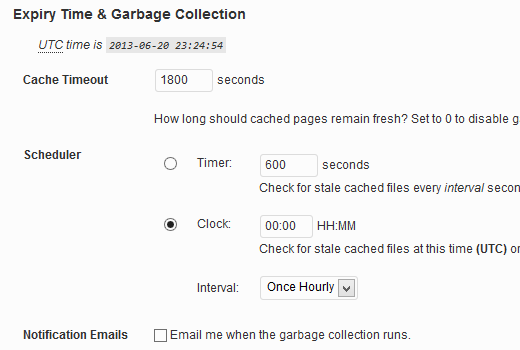
Chức năng này cho phép bạn đặt thời gian quét các file cache bị quá hạn và nó sẽ được làm mới. Tuy nhiên có thể chức năng này chỉ dành cho các blog có lượng truy cập khủng mà thôi, còn các blog nhỏ không thực sự cần dùng tới chức năng này.
PreLoad
Chế độ Preload trong plugin WP Super Cache cho phép bạn tạo trước cache cho toàn bộ các post và page. Thông thường thì khi có người truy cập vào post thì post đó mới được cache.
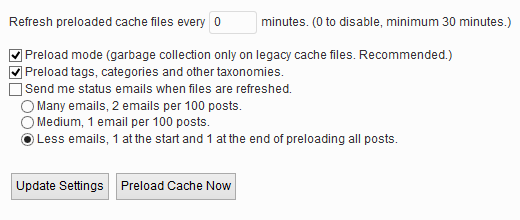
Những trang có nội dung cũ và không được cập nhật thường xuyên sẽ cần phải bật chức năng này. Mọi URL trong trang sẽ được chạy Crone Job để tạo cache cho toàn bộ trang. Điều này đảm bảo kể cả không có lượt truy cập thì cũng vẫn có cache như thông thường.
Chức năng này cũng chỉ thích hợp cho các trang lớn, vì nó la liếm rất nhiều tài nguyên máy chủ nhé các bạn.
Chức năng CDN
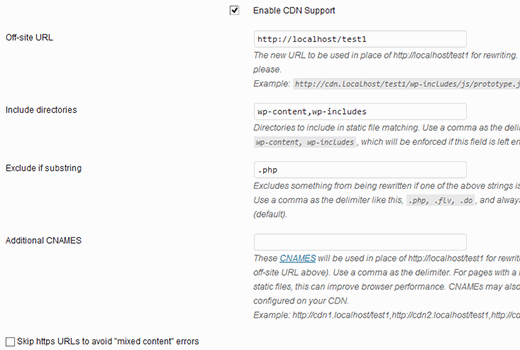
Phần lớn nội dung trên website là các tập tin tĩnh như JavaScripts, hình ảnh, stylesheets,.. Không giống như post của WordPress được tự động tạo bởi PHP, những tập tin tĩnh này có thể được lưu trữ và sử dụng trên Content Delivery Network (CDN).
Để bật tính năng CDN, tick vào lựa chọn Enable CDN Support
Nhập off-site URL của bạn, đó là địa chỉ url của khu vực chứa file, ví dụ http://cdn.google.com
Trong phần additional CNAMEs, nhập vào các CNAMEs khác mà bạn tạo cho khu vực khác, ví dụ: http://cdn1.hanoi.com, http://cdn2.singapore.com, http://cdn3.usa.com
Cuối cùng, tick vào lựa chọn Skip https URLs to avoid “mixed content” errors và lưu các thay đổi.
* Các file tĩnh này hoàn toàn có thể lưu ra bên ngoài server mà chẳng cần tới dịch vụ CDN đắt đỏ, thế nên nhiều khi chức năng này đôi khi không cần thiết. Đơn giản là công nghệ CDN bây giờ không cần can thiệp trong code mà can thiệp luôn trên Server nên phần mềm cache không cần phải can thiệp nhiều.
Xóa cache
Để xóa cache, các bạn chuyển sang tab CONTENT > Delete Cache
* Các bạn biết đấy, vai trò của các plugin cache này cực kì quan trọng, thứ nhất là nó phục vụ người dùng tốt hơn, trải nghiệm của họ không bị trễ giờ như các website khác, ngoài ra trong SEO, một website load càng nhanh càng tốt.
Bất cứ bạn nào có vướng mắc gì liên quan tới cấu hình Plugin WP Super Cache hãy comment ngay dưới bài viết này để tôi hỗ trợ nhé !
Các lỗi thường gặp của WP Super Cache
Lỗi số 1
Warning! Could not update /var/www/domain/xxxx.vn/wp-config.php! WPCACHEHOME must be set in config file.
Đây là lỗi file wp-config.php của các bạn set quyền về 444 với một số plugin bảo mật, việc này ngăn cản plugin cache chỉnh sửa file, các bạn phải CHmode nó về 0777, tạm thời thế đã.
Lỗi số 2
Warning! /var/www/domain/xxxxx.vn/wp-content/advanced-cache.php does not exist or cannot be updated.
Đây lại là lỗi CHmode của wp-content, các bạn cần phải CHmode tạm thời folder này về 777 cho nó chạy, một số host chỉ cần về 755 là chạy thay vì là 666
Lỗi số 3
Rewrite rules must be updated
Đây là do file .htaccess của các bạn không được cấp quyền ghi, có thể do host và cũng có thể do plugin bảo mật đã set nó về 444, các bạn cần CHMODE nó tạm về 777 để cài đặt, hoặc kéo xuống cuối của plugin để lấy mã chèn trực tiếp vào đầu file .htacess này, lỗi này chỉ xảy ra khi các bạn vào tab ADVANCED > chọn MOD_REWRITE thôi nhé.
Mặc dù Mode_rewrite chạy nhanh và tốt hơn các mode cache khác nhưng nó lại can thiệp vào file htaccess nên hãy thử CHMODE file này về 777 rồi đợi nó update xong file này thì cho nó về 444 hoặc 644 cũng được nhé các bạn.
Lỗi số 4
WP_CACHE constant added to wp-config.php
Đây thực sự là không phải do lỗi gì, mà do nó vừa cập nhật lại file wp-config.php do bạn cài đặt mới hoặc chuyển host thôi !
Chúc các bạn thành công !



Hiện nay nghe một số chỗ nói W3 total cache thay thế WP Super Cache nhưng mình thấy xài W3 có vẻ tốn tài nguyên và đôi khi xảy ra lỗi rất khó chỉnh, nên mình vẫn chuộng xài super hơn, dễ dùng mà còn rất tốt nữa
Mình dùng Total cache được một thời gian, rồi chuyển sang Super Cache thì đúng là không muốn chuyển lại total cache nữa !
E đọc và làm theo bên của cu thạch, cơ mà bài nó hd chuyẩn chưa a Jam nhể?
Mình không biết 😀
có cái wp-rocket nhanh lém, JAM có cái đó cho mềnh với 😀
Warning! Could not update /var/www/dcselab.edu.vn/wp-config.php! WPCACHEHOME must be set in config file.
Warning! /var/www/dcselab.edu.vn/wp-content/advanced-cache.php does not exist or cannot be updated.
1. If it already exists please delete the file first.
2. Make /var/www/dcselab.edu.vn/wp-content writable using the chmod command through your ftp or server software. (chmod 777 /var/www/dcselab.edu.vn/wp-content) and refresh this page. This is only a temporary measure and you’ll have to make it read only afterwards again. (Change 777 to 755 in the previous command)
3. Refresh this page to update /var/www/dcselab.edu.vn/wp-content/advanced-cache.php
Sau khi cài xong thì bị lỗi này: các anh, các bạn chỉ giúp mình sửa với
If that doesn’t work, make sure the file /var/www/dcselab.edu.vn/wp-content/advanced-cache.php doesn’t exist:
1. Open /var/www/dcselab.edu.vn/wp-content/plugins/wp-super-cache/advanced-cache.php$wp_cache_file in a text editor.
2. Change the text CACHEHOME to /var/www/dcselab.edu.vn/wp-content/plugins/wp-super-cache/
3. Save the file and copy it to /var/www/dcselab.edu.vn/wp-content/advanced-cache.php and refresh this page.
Bạn CHMOD các file và folder sau:
.htaccess
wp-config.php
wp-content
Về 0777 để plugin này có quyền cài đặt nhé, sau khi nó cài xong thì các file và folder trên bạn đặt về mặc định 0755 nha !
Chúc bạn thành công !
bị lỗi như trên đó các bạn, sau khi mình cài thì vậy ak
Site em cài Plugin WP Supper Cache mà giờ xóa đi xong cài lại cái Cache check ở trong WP Admin nó báo vẫn được mà ra ngoài web thấy không được nhỉ.
Check test speed Google không thay đổi speed gì, dùng Browse Caching thì lại được. ~~
Bạn có thể sử dụng cách theo bài viết sau: https://wordpress.org/plugins/wp-super-cache/other_notes/
OKi, của e dùng lại được rồi, cám ơn anh Jam!
Hi bác jam có 1 vấn đề e muốn tham khảo bác là khi sài super cache hay w3tc thì nó đều phải cache khi người dùng truy cập.Giả sử người dùng A truy cập thì url bắt đầu cache, sang tới người B thì vì trang đc cache rồi nên vào nhanh hơn và có trải nghiệm tốt hơn rồi khi cache time out thì tới người C lại cache lại và cứ liên tục như vậy.
Vì thằng A vs C phải cache nên sẽ load cực kì lâu.Có cách nào làm tăng tốc độ cache 2 thằng này hoặc là cái nào cache rồi sẽ ko phải cache nữa cho đỡ mất thời gian không ??
A vào, B và C trong vòng 1800 giây nó vẫn cache nha, cho nên trong khoảng thời gian đó trang sẽ load nhanh chóng, ngoài ra host là vấn đề chính, ví dụ gói của mình đây là siêu tốc, thì dù không bât cache cũng okey, không sao cả !
Mình sử dụng CDN Amazon (dùng thử) với WP Super Cache. Nhưng nó bị lỗi
Làm sao nhỉ?
Mình cài wptouch thì WP Super Cache báo lỗi ” cần được cấu hình để hoạt động đúng cách bằng WPtouch.”
Xin chào bạn ! Bạn cần vào Cài đặt > Wp Super Cache > Plugin và bật hỗ trợ WP Tourch nhé !
Mình cảm ơn.. cơ mà trước đấy mình đã vào phần plugin của wp super cache enable wptouch lên rồi. @@
Cái này có thể kết hợp được với Cloudflare không bạn nhỉ, mình thấy cloudflare cũng có sẵn cache rồi không biết có thể dùng kết hợp được không
Chào bạn! Xem giúp mình cái này nha, mình cài xong cache nó báo lỗi là bị gì bạn? và cách khắc phụ thế nào thanks bạn!
Warning! C:\spacehosting\php\muadatgiacao.com\public_html/wp-content is writeable!
You should change the permissions on C:\spacehosting\php\muadatgiacao.com\public_html/wp-content and make it more restrictive. Use your ftp client, or the following command to fix things: chmod 755 C:\spacehosting\php\muadatgiacao.com\public_html/wp-content/
Bạn nên cài chúng trên Linux và CHMOD chúng về 0755 ! Còn nếu cài trên máy tính cá nhân của bạn thì bỏ qua lỗi đó !