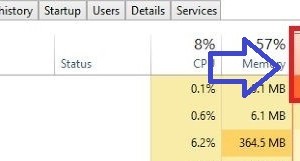

Không những anh em trên windows 8 bị lỗi full disk, trên windows 10 cũng bị, và lưu ý là lỗi này dễ nhận ra trên HDD, còn trên các ổ cứng SSD thì khó nhận ra do nó có tốc độ cao và không gây tiếng ồn !
Làm thế nào để biết máy bị lỗi Full Disk ? Bạn mở Task Manager > nhìn cột Disk thấy nó nhảy đến 100%.

- Mở task Manager lên thấy báo load 100%
Cách 1: Chỉnh bộ nhớ ảo Virtual memory
Nhấn Start > gõ Performance > chọn Adjust the appearance & performance of Windows

Chọn thẻ Advnaced > nhấn vào nút Change … trong khu vực Virtual memory

Bỏ chọn trong ô Automatically manage paging file size for all drivers > chọn vào dòng Custom size > Tùy theo dung lượng RAM mà chúng ta có thể thiết lập, chẳng hạn máy có 4 GB RAM thì nhập 2000 và 4000 như trên > nhấn Set > OK > khởi động lại máy và lại mở Task Manager lên để kiểm tra xem Disk còn bị 100% nữa hay không.
Cách 2: tắt dịch vụ Superfetch
Nếu cách 1 không ổn, bạn có thể tắt dịch vụ superfetch bằng cách

Nhấn Windows + R > gõ services.msc > trong bảng liệt kê dịch vụ tìm Superfetch > click phải chọn Properties

Nhấn Stop để ngưng dịch vụ và trong ô Startup type phía trên chọn Disable > khởi động lại máy.
Cách 4: Tắt bớt phần mềm chạy ngầm cùng hệ thống
Cũng tại Task Manage bạn chuyển sang Tab ” Startup ” xem những phần mềm nào đang khởi động cùng windows, và xem những phần mềm, ứng dụng nào không cần thiết thì tắt hết đi. Nhấn vào tên ứng dụng đó và nhấn vào Disable nó.

Cách 5: Troubleshooting
Bạn vào Control Panel và tìm đến phần Troubleshooting (bạn có thể gõ cụm từ đó vào ô tìm kiếm cho nhanh). Tiếp theo bạn nhấn vào dòng ” System and Security ”
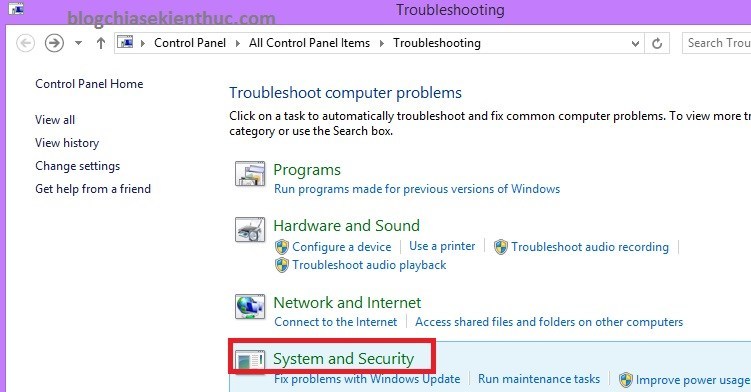
Tiếp theo nhấn vào System Maintenace để quét ổ đĩa.

Bước tiếp theo là bạn nhấn Next > chọn Try Troubleshooting as an adminstrator > Đợi một lát cho hệ thống quét, đến khi nào hiện chữ Close thì nhấn chọn để kết thúc.
Cách 6: Tắt chức năng Maintenance
Đây cũng là nguyên nhân gây ra lỗi Full Disk 100%, để tắt được tính năng này thì bạn làm như sau:
Vào Control Panel và bạn tìm đến phần Action Center và tại mục Maintenance bạn nhấn chọn Settings như hình bên dưới:
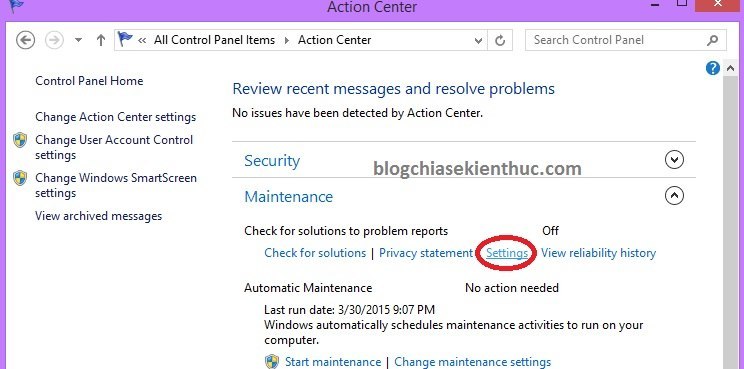
Tiếp theo nhấn chọn dòng ” Never check for solutions (not recommended) ” để tắt tính năng này.

Cách 7: Vô hiệu hóa Windows SmartScreen
SmartScreen là một tính năng mới được phát triển và tích hợp từ phiên bản Windows 8 trở đi, nó giúp bạn tránh khỏi những ứng dụng nguy hiểm trên Internet, những liên kết hướng người dùng đến những trang web lừa đảo khác và ngăn cản việc cài đặt những phần mềm không được Microsoft chứng thực an toàn. Nhưng nếu bạn đã có trong tay một trình diệt virus an toàn rồi thì tính năng này cũng không thực sự cần thiết.
Cũng tại Control Panel và bạn tìm đến phần Action Center và nhấn chọn phần ” Change Windows SmartScreen settings ”

Tiếp theo một cửa sổ mới hiện ra bạn chọn dòng ” Don’t do anything (turn off Windows SmartScreen) ” và nhấn OK để áp dụng.
Và cuối cùng, nếu lỗi này vẫn hiện diện, hãy update windows lên phiên bản mới hơn để sửa lỗi nhé các bạn !
Chúc các bạn thành công !
Bài viết có tham khảo tài liệu của: http://blogchiasekienthuc.com/thu-thuat-may-tinh/loi-full-disk-100-tren-windows-8-8-1-10.html